

El mantenimiento de ordenadores consiste en aplicar tareas preventivas y correctivas de forma periódica: limpiar archivos temporales, actualizar el sistema operativo, revisar el arranque, proteger contra malware y verificar copias de seguridad. Hacerlo con regularidad evita ralentizaciones, fallos inesperados y pérdidas de datos.
Cuando un equipo empieza a ir lento, tarda más en arrancar o muestra errores frecuentes, el problema rara vez es un fallo repentino: casi siempre es la acumulación de meses sin mantenimiento. Archivos temporales que ocupan gigabytes, programas de inicio que nadie instaló conscientemente, actualizaciones pendientes que dejan vulnerabilidades abiertas o un disco que lleva meses al 95% de capacidad. El resultado es pérdida de productividad, riesgo de seguridad y, en el peor caso, pérdida de información crítica.
Esta guía propone un enfoque estructurado: primero rendimiento, luego seguridad, luego salud física del hardware. Con un plan recurrente claro —y las herramientas adecuadas— cualquier empresa puede reducir drásticamente las incidencias y alargar la vida útil de sus equipos. En Impulso Tecnológico llevamos más de 25 años aplicando exactamente este modelo con empresas de entre 3 y 150 ordenadores en España y Portugal.
Checklist de Mantenimiento Ordenadores: qué hacer primero
Antes de ejecutar cualquier herramienta de optimización, conviene saber qué está causando el problema. Un equipo lento no siempre necesita lo mismo que uno con poco espacio o uno que se reinicia solo. El primer paso es identificar el síntoma dominante y actuar sobre él con prioridad, evitando intervenciones innecesarias que consuman tiempo sin mejorar el resultado.
En Impulso Tecnológico arrancamos siempre con una auditoría real del entorno: estado de los equipos, nivel de ocupación del disco, cobertura antivirus activa, estado de las copias de seguridad y configuración de red. Esa foto inicial permite definir prioridades concretas, no genéricas. El plan de mantenimiento resultante se alinea con la disponibilidad operativa del cliente, los tiempos de respuesta requeridos y el perfil técnico de los usuarios.
La siguiente tabla resume los síntomas más frecuentes, su causa probable y la tarea prioritaria asociada:
| Síntoma | Causa más probable | Tarea prioritaria | Herramienta / método |
|---|---|---|---|
| Arranque lento (>2 min) | Programas de inicio excesivos | Revisar y deshabilitar inicio automático | Administrador de tareas → Inicio (Windows 10/11) |
| Disco al 90-100% | Archivos temporales, cachés, descargas | Limpieza de disco y desinstalación | Liberador de espacio en disco / Storage Sense |
| Lentitud general | RAM saturada, malware, disco lleno | Análisis antivirus + liberación de RAM | Antivirus actualizado + reinicio limpio |
| Reinicios inesperados | Sobrecalentamiento o driver corrupto | Revisar temperatura + actualizar drivers | HWMonitor / Event Viewer de Windows |
| Errores de disco frecuentes | Sectores defectuosos o disco degradado | Comprobación de disco (CHKDSK / S.M.A.R.T.) | chkdsk /f o CrystalDiskInfo |
Diagnóstico inicial por síntomas (lento, poco espacio, reinicios, errores)
El diagnóstico correcto ahorra horas de trabajo innecesario. Si el equipo va lento, lo primero es comprobar el espacio libre en disco: con menos del 10-15% disponible, Windows degrada su rendimiento de forma visible. Abre el Explorador de archivos, haz clic derecho sobre el disco C: y comprueba el espacio libre. Si está por encima del 85% de ocupación, la limpieza de temporales y la desinstalación de programas no utilizados son el primer paso obligatorio antes de cualquier otra intervención.
Para reinicios inesperados, el Visor de eventos de Windows (Event Viewer) registra el motivo exacto del último apagado forzado. Para errores de disco, CrystalDiskInfo muestra el estado S.M.A.R.T. en segundos. Empezar por el síntoma correcto evita intervenciones que no resuelven nada y generan falsas expectativas.
Orden recomendado de tareas: rendimiento antes que seguridad
El orden importa. Aplicar un análisis antivirus completo sobre un disco al 95% de ocupación puede tardar el triple de lo normal y generar falsos positivos por archivos temporales corruptos. El flujo recomendado es:
1. Liberar espacio en disco (temporales, papelera, descargas antiguas).
2. Revisar y limpiar programas de inicio.
3. Desinstalar software no utilizado.
4. Aplicar actualizaciones pendientes del sistema operativo y reiniciar.
5. Ejecutar análisis antivirus y anti-spyware con el sistema ya optimizado.
6. Verificar el estado de las copias de seguridad.
Las actualizaciones de Windows no son opcionales desde el punto de vista de seguridad: cada parche mensual cierra vulnerabilidades activamente explotadas. Aplicarlas antes del análisis antivirus garantiza que el motor de detección trabaja sobre un sistema ya parcheado, reduciendo la superficie de ataque antes de escanear. Reiniciar tras las actualizaciones es obligatorio para que los cambios en el kernel y los drivers entren en vigor.
Registro de cambios y baseline para medir mejoras
Antes de ejecutar cualquier tarea de mantenimiento, documenta el estado inicial del equipo: espacio libre en disco, tiempo de arranque, versión del sistema operativo, última fecha de actualización y estado de la copia de seguridad más reciente. Este registro actúa como baseline y permite comparar el estado antes y después de cada intervención.
En entornos empresariales, esta documentación es especialmente valiosa: si una actualización genera un conflicto con un software de gestión interno, el registro permite revertir cambios de forma controlada. En Impulso Tecnológico entregamos informes detallados tras cada intervención, incluyendo qué se revisó, qué se modificó y cuál era el estado previo. Esa trazabilidad es la diferencia entre mantenimiento reactivo —que apaga fuegos— y mantenimiento preventivo que evita que el fuego empiece. Verificar que las copias de seguridad son funcionales antes de cualquier cambio importante no es opcional: es el seguro que permite actuar sin miedo a pérdida de datos.

Mantenimiento por capas: software, seguridad y salud física
Un plan de mantenimiento de ordenadores eficaz trabaja en tres capas simultáneas: la capa lógica (disco, sistema operativo, arranque), la capa de seguridad (antivirus, copias, accesos) y la capa física (ventilación, temperatura, limpieza de hardware). Ignorar cualquiera de las tres genera puntos ciegos que tarde o temprano se convierten en incidencias.
En Impulso Tecnológico aplicamos este enfoque de forma integrada: configuramos la protección antivirus y los ajustes de seguridad del sistema operativo, administramos la red y los accesos a internet y correo, y verificamos la integridad de las copias de seguridad en cada ciclo de mantenimiento. El soporte remoto y presencial con SLA definidos garantiza que cualquier anomalía detectada se resuelve en el tiempo acordado, sin esperar a que el problema afecte la operación.
- Capa lógica: limpieza de disco, gestión de temporales y cachés, revisión de programas de inicio, actualizaciones del sistema operativo y drivers.
- Capa de seguridad: análisis antivirus y anti-spyware, verificación de copias de seguridad, revisión de contraseñas y accesos, comprobación de configuración de firewall.
- Capa física: limpieza de polvo en ventiladores y rejillas, monitorización de temperatura de CPU y GPU, revisión de cables y conexiones internas, comprobación de batería en portátiles.
- Capa de red: revisión de configuración de red local, comprobación de accesos no autorizados, actualización de firmware en routers y switches gestionados.
- Documentación: registro de cambios, inventario actualizado de equipos y versiones de software, informe de estado para el responsable IT o el cliente.
Limpieza de disco y archivos: papelera, temporales, cachés y desinstalación
Windows acumula archivos temporales en varias ubicaciones: la carpeta %TEMP%, los archivos de actualización descargados en C:\Windows\SoftwareDistribution, la caché del navegador y los archivos de la papelera de reciclaje. En equipos con un año o más sin mantenimiento, es habitual encontrar entre 5 y 20 GB ocupados solo por estos archivos.
El Liberador de espacio en disco integrado en Windows (cleanmgr) y la función Storage Sense permiten automatizar esta limpieza. Para una limpieza más profunda, la herramienta de línea de comandos DISM /Online /Cleanup-Image /StartComponentCleanup elimina componentes obsoletos del almacén de Windows Update. Complementa la limpieza con una revisión de programas instalados: desinstala todo lo que no se use activamente. Cada programa instalado consume recursos en segundo plano, puede generar entradas en el registro y representa una superficie de ataque adicional si no se actualiza.
SSD vs HDD: qué hacer y qué evitar para no degradar rendimiento
La confusión más frecuente en el mantenimiento de disco es aplicar desfragmentación a un SSD. En un HDD, la desfragmentación reorganiza los datos físicamente en el plato magnético y mejora los tiempos de lectura. En un SSD, esa operación no tiene ningún beneficio de rendimiento y genera ciclos de escritura innecesarios que acortan la vida útil de la unidad.
Para los SSD, la operación equivalente es TRIM, que Windows ejecuta automáticamente de forma programada (puedes verificarlo con el comando fsutil behavior query DisableDeleteNotify; si devuelve 0, TRIM está activo). Adicionalmente, mantener los SSD por debajo del 80% de ocupación preserva el rendimiento de escritura a largo plazo. Para los HDD, la desfragmentación mensual sigue siendo recomendable, especialmente en equipos con uso intensivo de archivos grandes. Verifica el estado S.M.A.R.T. de cualquier disco con CrystalDiskInfo antes de confiarle datos críticos.
Seguridad y copias: análisis, anti-spyware, contraseñas y recuperación
El mantenimiento de ordenadores sin una capa de ciberseguridad integrada es incompleto. Un análisis antivirus rápido (análisis rápido) detecta amenazas activas en memoria y ubicaciones críticas; el análisis completo o "a fondo" revisa todos los archivos del disco y debe ejecutarse al menos mensualmente. Herramientas como Malwarebytes complementan el antivirus principal para detectar adware y spyware que los motores convencionales pueden pasar por alto.
La estrategia de copias de seguridad debe seguir la regla 3-2-1: tres copias, en dos soportes distintos, una fuera de las instalaciones (nube o sede remota). Verificar que las copias son restaurables —no solo que se están ejecutando— es una tarea trimestral obligatoria. En Impulso Tecnológico trabajamos con soluciones Veeam y Sophos para garantizar tanto la protección del endpoint como la integridad de los backups, cubriendo también el cumplimiento del RGPD en empresas que manejan datos personales.
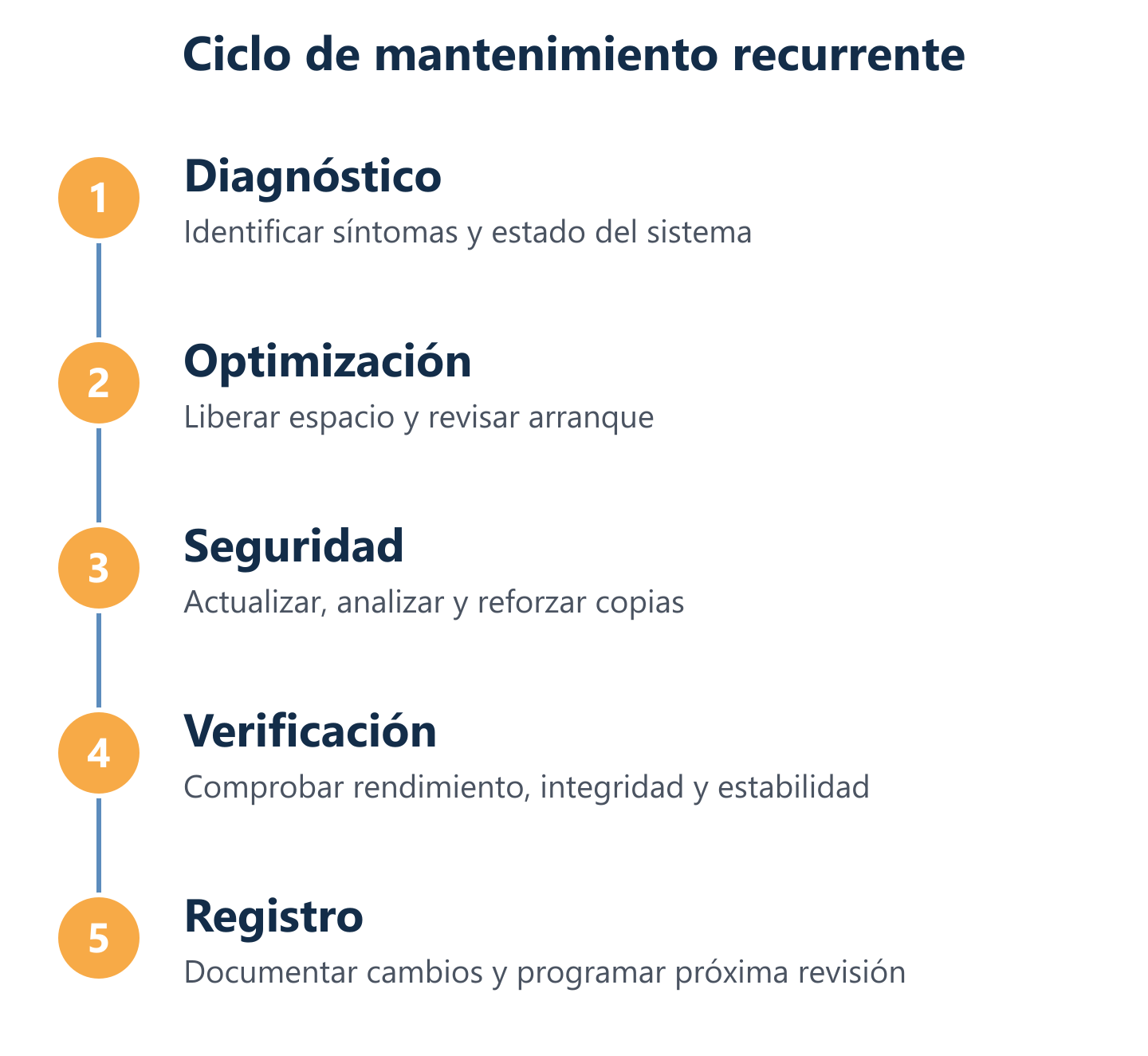
Plan recurrente: periodicidad, criterios de decisión y respuesta ante incidencias
Un plan de mantenimiento informático recurrente no es una lista de tareas que se ejecutan cuando el equipo falla: es un calendario predefinido que previene ese fallo. La cadencia depende del nivel de uso del equipo, el perfil del usuario y el impacto que tendría una parada no planificada en la operación del negocio.
En Impulso Tecnológico diseñamos planes adaptados a empresas con entre 3 y 150 ordenadores, con monitorización continua y soporte técnico remoto incluido. Los tiempos de intervención están definidos contractualmente: menos de 4 horas laborables para incidencias críticas en servidor y menos de 8 horas laborables para el resto de equipos tras el registro del fallo. Cada intervención incluye una revisión del resto del sistema para evitar daños adicionales, y se documenta con un informe de solución.
- Criterio de riesgo alto: equipos con datos críticos, sin copia de seguridad verificada o con antivirus desactualizado requieren mantenimiento mensual como mínimo.
- Criterio de volumen: a partir de 10 equipos, la gestión manual sin herramientas de monitorización centralizada genera puntos ciegos inevitables.
- Criterio de respuesta: si el tiempo máximo tolerable de parada es inferior a 4 horas, el mantenimiento reactivo no es suficiente.
- Criterio de cobertura: equipos con usuarios itinerantes o en teletrabajo necesitan soporte técnico remoto estructurado, no solo presencial.
- Señal de externalización: cuando el coste de una incidencia no resuelta supera el coste mensual de un contrato de mantenimiento gestionado, la externalización es la decisión económicamente racional.
Calendario de mantenimiento por tipo de tarea y nivel de riesgo
Un calendario realista diferencia entre tareas que deben hacerse semanalmente, mensualmente y trimestralmente. Las tareas semanales son las de menor coste de tiempo pero mayor impacto acumulado: vaciar la papelera, revisar actualizaciones pendientes y comprobar que las copias de seguridad automáticas se han ejecutado correctamente.
Las tareas mensuales incluyen limpieza completa de temporales y cachés, análisis antivirus a fondo, revisión de programas de inicio, comprobación del espacio libre en disco y actualización de drivers críticos. Las tareas trimestrales abarcan la limpieza física del equipo (polvo en ventiladores), verificación de restauración de copias, revisión de contraseñas y accesos, comprobación del estado S.M.A.R.T. del disco y actualización del inventario de software. Para empresas con equipos de alto rendimiento o entornos industriales, añade una revisión semestral de la pasta térmica del procesador y el estado de la batería del SAI.
Guía de actuación por síntomas: pasos y prioridades
Cuatro escenarios concentran el 80% de las incidencias habituales en mantenimiento de PCs:
- Equipo lento: comprueba espacio libre en disco → revisa programas de inicio → analiza uso de RAM y CPU en el Administrador de tareas → ejecuta análisis antivirus.
- Poco espacio en disco: ejecuta el Liberador de espacio en disco → revisa la carpeta Descargas y el escritorio → desinstala programas no usados → considera mover archivos a almacenamiento externo o nube.
- Posible infección: desconecta de la red si el comportamiento es anómalo → ejecuta análisis completo con antivirus actualizado → complementa con Malwarebytes → si persiste, contacta soporte técnico especializado antes de intentar reparaciones manuales.
- Sobrecalentamiento o reinicios: comprueba temperatura con HWMonitor → limpia físicamente los ventiladores → verifica que el equipo tiene ventilación adecuada → si la temperatura de CPU supera 90 °C en reposo, requiere intervención presencial.
Pros y contras de hacerlo internamente vs con un proveedor IT
Hacer el mantenimiento internamente tiene sentido cuando hay personal técnico dedicado, el número de equipos es reducido y las incidencias son poco frecuentes. A partir de cierto volumen o complejidad, los costes ocultos —tiempo del personal no técnico resolviendo problemas, incidencias no detectadas a tiempo, falta de documentación— superan el coste de un contrato gestionado.
Un proveedor IT especializado como Impulso Tecnológico aporta monitorización proactiva, tiempos de respuesta definidos contractualmente, acceso a herramientas de gestión centralizada y conocimiento actualizado de amenazas de seguridad. La flexibilidad contractual —paquetes por horas, tarifa plana o modelo de departamento IT externo— permite ajustar el servicio al tamaño real de la empresa. Para empresas sin equipo IT interno, el soporte técnico remoto estructurado es especialmente relevante: permite resolver la mayoría de incidencias sin desplazamiento, reduciendo tiempos de parada. Si necesitas referencias de nuestro modelo aplicado en entornos locales, puedes consultar nuestro servicio de mantenimiento informático en Coslada o el de mantenimiento informático en Pozuelo de Alarcón.
Convertir el mantenimiento de ordenadores en un proceso recurrente y documentado es la diferencia entre gestionar incidencias y prevenirlas. Cada tarea ejecutada a tiempo —una limpieza de disco, una actualización aplicada, una copia verificada— reduce la probabilidad de una parada no planificada que afecte la productividad. Si tu empresa necesita un plan de mantenimiento de PCs adaptado a su tamaño, sector y nivel de riesgo, en Impulso Tecnológico podemos diseñarlo desde una auditoría inicial real, sin compromisos previos. También puedes explorar cómo aplicamos este enfoque en nuestra guía de mantenimiento de servidores Windows o en nuestro serv